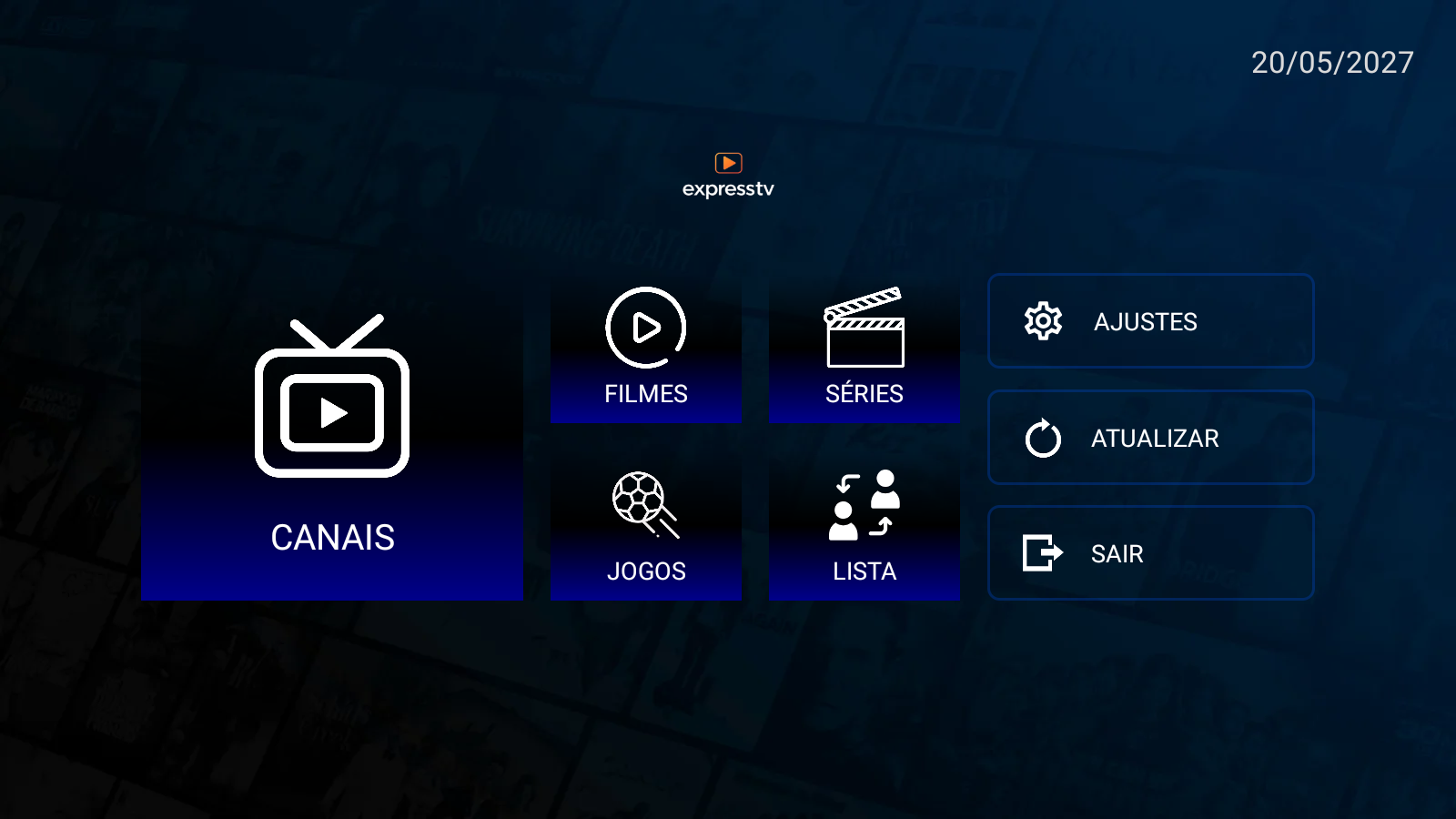
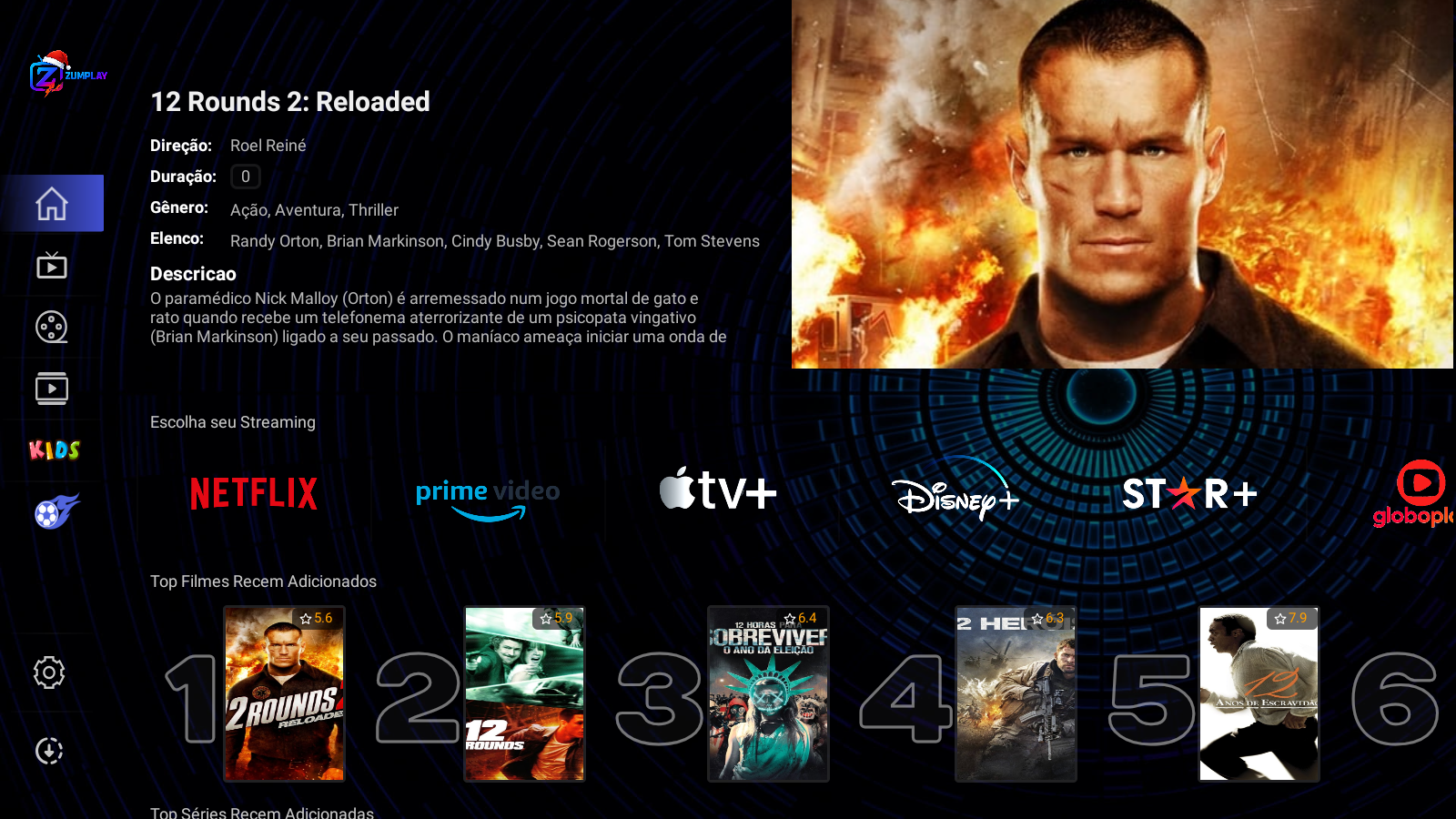
Downloader + código ou navegador Silk/Firefox na loja de apps.
1
Ativar instalação de apps (Fire OS)
Configurações → Minha Fire TV → Opções do desenvolvedor.
Ative Apps de fontes desconhecidas (ou Instalar apps desconhecidos).
Confirme Ativar quando pedir — necessário para o Downloader instalar APKs.
Em Fire TV mais novos o menu pode estar em Configurações → Aplicativos. Procure permissão para o Downloader.
2
Instalar o Downloader
Na Amazon Appstore, busque Downloader (by AFTVnews) e instale.
Se não achar, pesquise na loja por “Downloader” ou instale via método oficial Amazon / sideload conforme sua versão.
3
Usar o código da loja
Abra o Downloader. No campo de URL, digite apenas o código numérico do app (card laranja nesta página).
Pressione Go. O Fire Stick baixa o APK.
Quando pedir permissão, permita para o Downloader.
4
Alternativa: navegador na TV
Instale Silk Browser ou Firefox pela Amazon Appstore.
Abra o navegador, digite o endereço desta loja e use o controle para focar em Baixar APK.
Depois abra o Downloader ou o gerenciador de downloads do Silk para instalar o arquivo.
Controle Fire: anel = setas, botão central = OK, Voltar = fechar tutorial.
5
Instalar e abrir o app
Confirme Instalar → aguarde → Abrir.
O app aparece em Suas apps ou Recentes.
Mensagens sobre “app não verificado pela Amazon” são esperadas ao instalar APK fora da loja oficial do app — siga o código desta página.
Use sempre o código ou link exibidos aqui. Não instale códigos de desconhecidos.